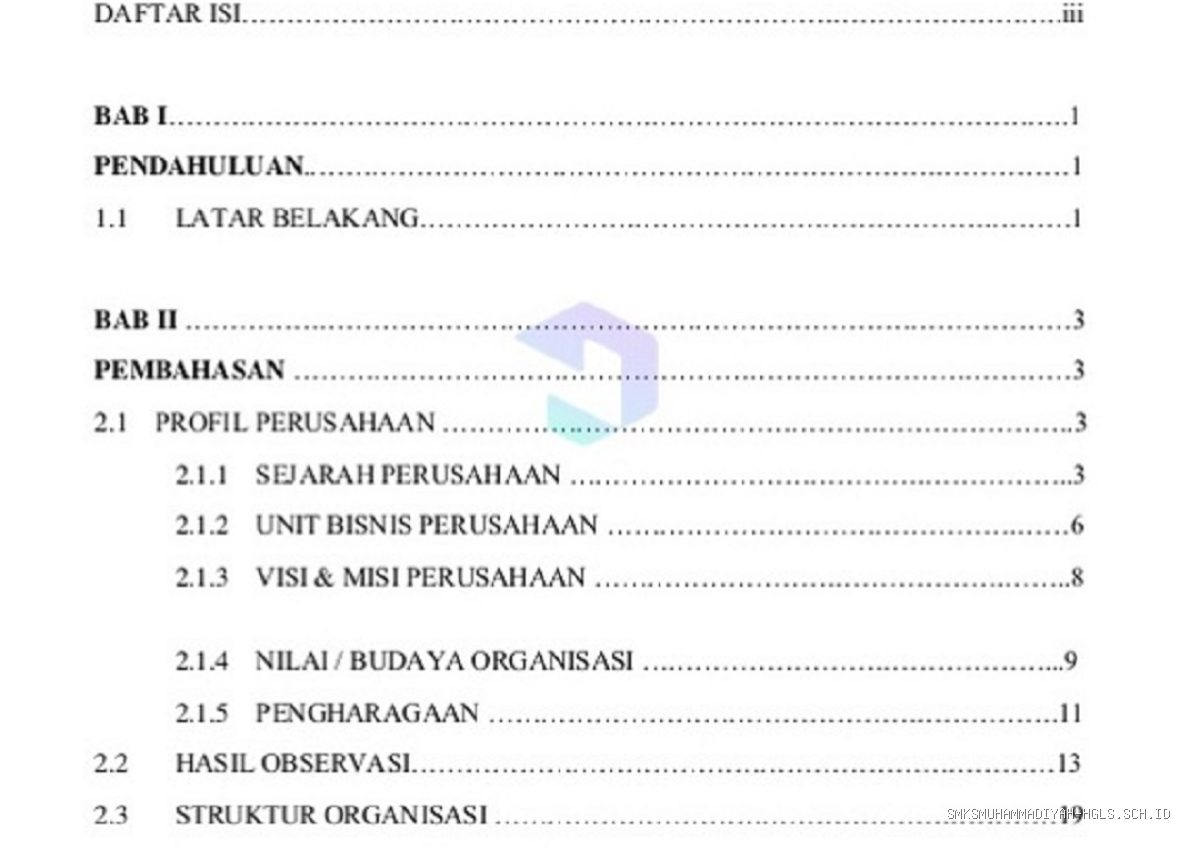
SMKSMUHAMMADIYAH-HGLS.SCH.ID – Membuat daftar isi secara manual dengan mengetik titik-titik dan nomor halaman satu per satu adalah metode yang tidak efisien, terutama saat dokumen mengalami perubahan konten atau penambahan sub-bab. Microsoft Word menyediakan fitur otomasi yang memungkinkan daftar isi terbarui secara dinamis mengikuti perubahan struktur dokumen Anda.
Kunci utama dalam membuat daftar isi otomatis terletak pada penggunaan fitur Styles. Tanpa menerapkan Styles pada judul-judul di dalam dokumen, perangkat lunak tidak akan mengenali bagian mana yang harus dimasukkan ke dalam daftar isi.
Langkah Dasar Mengatur Heading
Sebelum daftar isi dibuat, Anda harus menandai setiap judul bab dan sub-bab menggunakan menu Styles yang tersedia di tab Home. Berikut adalah prosedur yang perlu diikuti:
- Blok teks yang menjadi judul utama (contoh: BAB I PENDAHULUAN), lalu pilih Heading 1 pada menu Styles.
- Untuk sub-bab di bawahnya (contoh: Latar Belakang), blok teks tersebut dan pilih Heading 2.
- Jika terdapat sub-bab lebih dalam lagi, gunakan Heading 3 dan seterusnya sesuai dengan hierarki dokumen Anda.
Penting untuk diingat bahwa tampilan teks setelah dipilih menjadi Heading mungkin akan berubah (seperti warna atau ukuran font). Anda tidak perlu khawatir karena tampilan ini dapat diatur kembali dengan klik kanan pada Heading yang digunakan, pilih Modify, lalu sesuaikan format font dan warna sesuai kebutuhan dokumen tanpa menghilangkan fungsi hierarkinya.
Proses Pembuatan Daftar Isi
Setelah seluruh judul bab dan sub-bab memiliki format Heading, langkah selanjutnya adalah menempatkan kursor pada halaman tempat daftar isi akan diletakkan. Biasanya, daftar isi berada pada halaman terpisah setelah halaman judul atau kata pengantar.
Buka tab References pada pita menu di bagian atas, lalu klik ikon Table of Contents. Anda akan melihat beberapa pilihan gaya otomatis. Pilih Automatic Table 1 atau Automatic Table 2. Secara otomatis, Microsoft Word akan memindai seluruh dokumen, mengumpulkan teks yang ditandai dengan Heading, dan menyusunnya beserta nomor halaman yang sesuai.
Mengapa Harus Menggunakan Fitur Otomatis?
Keunggulan utama dari metode ini adalah fleksibilitas. Jika Anda menambah atau mengurangi konten yang menyebabkan pergeseran halaman, Anda tidak perlu mengubah nomor halaman secara manual. Cukup klik pada daftar isi yang sudah jadi, lalu pilih Update Table. Anda bisa memilih untuk memperbarui nomor halaman saja atau memperbarui seluruh isi tabel jika ada perubahan judul bab.
Kesalahan Umum dalam Pembuatan Daftar Isi
Salah satu kesalahan yang sering terjadi adalah menerapkan format Heading secara tidak konsisten. Misalnya, menggunakan Heading 1 untuk bab, namun lupa memberikan Heading 2 untuk sub-bab, sehingga daftar isi hanya menampilkan judul bab saja. Pastikan setiap level judul sudah benar agar struktur daftar isi terlihat rapi dan logis.
Kesalahan lain adalah melakukan edit manual langsung di dalam tabel daftar isi. Hindari mengetik atau menghapus teks di dalam daftar isi secara langsung, karena saat Anda melakukan Update Table, semua perubahan manual tersebut akan hilang dan kembali ke format semula. Jika ada judul yang ingin diubah, ubahlah langsung pada teks di dalam badan dokumen, kemudian lakukan pembaruan pada daftar isi.
Tips untuk Penulisan Makalah Profesional
Untuk makalah yang lebih kompleks, Anda bisa menyesuaikan level Heading lebih jauh. Jika Anda merasa Heading bawaan Word kurang sesuai dengan pedoman penulisan sekolah atau kampus, gunakan fitur Modify Style untuk mengatur indentasi atau jarak antar baris secara permanen. Ini memastikan bahwa setiap kali Anda menerapkan Heading, formatnya akan konsisten di seluruh dokumen.
Selain itu, gunakan fitur Navigation Pane yang bisa diaktifkan melalui tab View. Fitur ini memungkinkan Anda melihat kerangka makalah di sisi kiri layar. Jika kerangka di Navigation Pane sudah benar, maka daftar isi otomatis Anda pun akan tersusun dengan benar.
Daftar isi otomatis bukan sekadar fitur untuk mempercepat pekerjaan, melainkan standar profesional dalam penulisan karya ilmiah. Dengan memastikan struktur Heading yang tepat sejak awal pengerjaan, Anda dapat menghemat waktu yang signifikan dan meminimalisir kesalahan pengetikan nomor halaman yang sering luput dari perhatian saat revisi dokumen dilakukan.
📷 Photo by artikel.rumah123.com

Leave a Reply