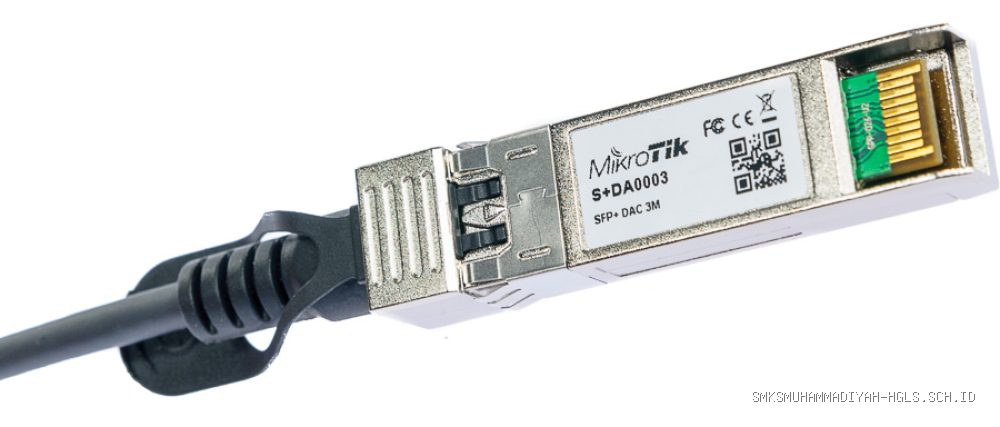
SMKSMUHAMMADIYAH-HGLS.SCH.ID – Setting dasar MikroTik RouterBoard untuk ujian praktek TKJ meliputi konfigurasi akses internet (NAT), pengaturan alamat IP pada interface lokal, serta implementasi DHCP server agar klien mendapatkan koneksi secara otomatis.
Dalam ujian praktek Teknik Komputer dan Jaringan (TKJ), penguasaan MikroTik menjadi komponen krusial yang menentukan kelulusan. RouterBoard bertindak sebagai gerbang utama antara jaringan lokal (LAN) dan jaringan luar (WAN/Internet). Kesalahan umum yang sering terjadi adalah ketidaktelitian dalam memilih interface yang terhubung ke ISP dan interface yang mengarah ke switch atau PC klien.
Persiapan Awal Sebelum Konfigurasi
Sebelum memulai, pastikan perangkat RouterBoard telah di-reset ke konfigurasi awal (no default configuration) untuk menghindari tumpang tindih aturan lama. Hubungkan kabel LAN dari sumber internet ke port ether1 dan kabel dari port ether2 ke komputer yang digunakan untuk konfigurasi. Pastikan aplikasi Winbox sudah terinstal di komputer Anda untuk mempermudah manajemen melalui antarmuka grafis.
Langkah-Langkah Praktikum Konfigurasi Dasar
- Buka Winbox, pilih tab Neighbors, klik alamat MAC router yang muncul, lalu tekan Connect.
- Berikan identitas router dengan masuk ke menu System kemudian pilih Identity, lalu ketikkan nama perangkat sesuai instruksi ujian.
- Konfigurasikan alamat IP pada interface ether1 (WAN) sesuai dengan network yang diberikan oleh ISP atau instruktur melalui menu IP Address.
- Tambahkan alamat IP untuk interface ether2 (LAN) yang akan digunakan oleh klien, misalnya 192.168.10.1/24.
- Atur DNS server pada menu IP DNS dengan menggunakan alamat IP Google (8.8.8.8) atau DNS dari ISP agar router dapat melakukan resolusi domain.
- Tambahkan rule NAT pada menu IP Firewall NAT dengan chain srcnat dan out-interface ether1, lalu pilih action masquerade agar jaringan lokal bisa mengakses internet.
- Buat DHCP Server pada interface ether2 melalui menu IP DHCP Server agar komputer klien mendapatkan konfigurasi IP secara otomatis tanpa harus diatur manual.
- Lakukan pengujian koneksi dengan melakukan ping ke alamat google.com melalui terminal di Winbox untuk memastikan internet sudah berjalan dengan lancar.
Tabel Spesifikasi dan Checklist Pengujian
| Komponen | Parameter | Status Pengujian |
|---|---|---|
| Interface WAN | Ether1 (ISP) | Wajib Terhubung |
| Interface LAN | Ether2 (Switch/Client) | Wajib Terhubung |
| NAT Masquerade | Chain: srcnat | Wajib Aktif |
| DHCP Client | Auto IP | Wajib Aktif |
Penyebab Kegagalan Umum dalam Ujian
Salah satu penyebab utama kegagalan dalam ujian praktek adalah lupa menambahkan rute default atau Gateway. Banyak peserta sudah melakukan NAT dan memberikan IP, namun lupa mengisi menu IP Routes. Tanpa routing yang mengarah ke IP gateway ISP, router tidak akan tahu ke mana harus mengirimkan paket data dari klien menuju internet.
Kesalahan lainnya adalah ketidaksesuaian subnet mask. Jika Anda menggunakan prefix /24, pastikan klien juga berada dalam segmen yang sama. Jika klien mendapatkan IP di luar rentang tersebut, maka komunikasi data tidak akan terjadi. Selalu periksa kembali status interface pada menu Interfaces untuk memastikan statusnya sudah running (R) sebelum melakukan pengujian lebih lanjut.
Tips Efisiensi Waktu Saat Ujian
Gunakan fitur terminal untuk mempercepat proses konfigurasi jika Anda sudah terbiasa dengan sintaks perintah. Namun, jika Anda merasa lebih nyaman dengan Winbox, pastikan Anda tidak terburu-buru dalam melakukan klik. Periksa setiap kolom isian, terutama pada bagian interface yang dipilih, karena kesalahan memilih interface adalah kesalahan paling fatal yang sering menyebabkan penguji memberikan nilai rendah.
Selalu lakukan backup konfigurasi setelah semua langkah selesai. Anda bisa menyimpan file backup di folder Files pada Winbox. Ini adalah langkah antisipasi jika tiba-tiba terjadi error atau perangkat tidak sengaja ter-reset. Dengan memiliki file cadangan, Anda dapat dengan cepat mengembalikan kondisi router ke posisi semula tanpa harus mengulang dari awal.
Sering Ditanyakan (FAQ)
Q: Mengapa klien tidak bisa browsing padahal IP sudah didapat dari DHCP?
A: Kemungkinan besar pengaturan DNS belum dikonfigurasi dengan benar atau rule NAT Masquerade belum dibuat pada firewall.
Q: Apakah perlu melakukan restart router setelah setting IP?
A: Tidak perlu. Konfigurasi pada MikroTik RouterOS bersifat real-time dan akan langsung diaplikasikan segera setelah perintah atau pengaturan disimpan.
Q: Bagaimana cara memastikan internet sudah masuk ke RouterBoard?
A: Gunakan fitur Ping yang ada pada menu Tools, lalu arahkan ke alamat 8.8.8.8. Jika muncul balasan, berarti router sudah terkoneksi dengan internet.
Dengan mengikuti panduan ini secara teliti, Anda akan memiliki fondasi yang kuat untuk menyelesaikan ujian praktek TKJ. Fokuslah pada logika alur data dari sumber internet masuk ke ether1, kemudian didistribusikan melalui NAT ke ether2, dan diotomatisasi melalui DHCP agar klien bisa langsung terhubung. Ketelitian adalah kunci utama dalam praktek jaringan komputer.
📷 Photo by cdr.pl

Leave a Reply