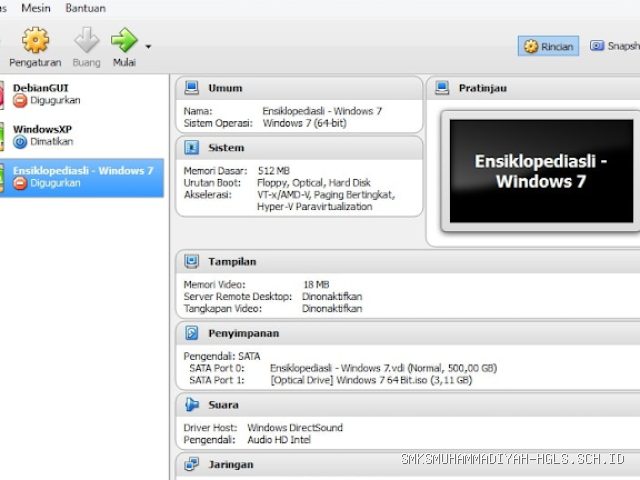
SMKSMUHAMMADIYAH-HGLS.SCH.ID – Bab 3 laporan PKL mengenai instalasi Debian di VirtualBox harus menyajikan urutan langkah teknis secara kronologis, mulai dari persiapan spesifikasi perangkat keras virtual hingga keberhasilan proses booting sistem operasi.
Penyusunan bab 3 adalah inti dari laporan Praktik Kerja Lapangan karena bagian ini membuktikan kompetensi teknis siswa dalam mengimplementasikan teori ke dalam praktik nyata. Pada topik instalasi Debian, fokus utama Anda adalah mendokumentasikan setiap jendela konfigurasi yang muncul selama proses instalasi berlangsung.
Persiapan Awal Sebelum Instalasi
Sebelum memulai instalasi, pastikan perangkat keras Anda memenuhi syarat minimum. Kesalahan umum yang sering dilakukan siswa adalah mengabaikan alokasi memori (RAM) yang terlalu kecil, sehingga proses instalasi menjadi sangat lambat atau bahkan gagal di tengah jalan.
Berikut adalah tabel spesifikasi teknis yang disarankan untuk lingkungan virtualisasi Debian 11 atau 12 agar performa tetap stabil selama praktik:
| Komponen | Rekomendasi Spesifikasi |
|---|---|
| RAM Virtual | Minimal 2 GB (Disarankan 4 GB) |
| Hard Disk Virtual | Minimal 20 GB (Tipe VDI) |
| Prosesor | 1 atau 2 Core CPU |
| ISO Image | Debian 11/12 Netinst atau DVD-1 |
| Koneksi Internet | Aktif (Untuk unduh paket tambahan) |
Panduan Langkah-Langkah Instalasi Debian di VirtualBox
Langkah-langkah dalam laporan harus ditulis dengan bahasa yang sistematis agar pembaca atau penguji dapat mereplikasi proses yang Anda lakukan. Gunakan urutan berikut sebagai kerangka dasar penulisan bab 3 Anda:
- Buka aplikasi VirtualBox, klik menu “New” untuk membuat mesin virtual baru, lalu beri nama sesuai standar (contoh: Debian_NamaSiswa).
- Tentukan lokasi penyimpanan file virtual dan pilih jenis OS (Linux) serta versi (Debian 64-bit).
- Atur alokasi RAM dan buat hard disk virtual baru dengan Format VDI (VirtualBox Disk Image) dan pilih opsi “Dynamically Allocated”.
- Masuk ke menu “Settings” pada mesin virtual yang baru dibuat, arahkan ke tab “Storage”, lalu masukkan file ISO Debian pada ikon CD/DVD.
- Nyalakan mesin virtual dan pilih “Graphical Install” pada menu boot awal untuk memudahkan navigasi menggunakan mouse.
- Ikuti proses pemilihan bahasa, lokasi, dan konfigurasi keyboard (pilih “American English”).
- Lakukan konfigurasi jaringan dengan memasukkan hostname dan domain sesuai dengan instruksi pembimbing PKL di perusahaan.
- Tentukan password root dan buat user standar baru untuk kebutuhan login sistem sehari-hari.
- Pilih metode partisi hard disk; bagi pemula, disarankan memilih “Guided – use entire disk” untuk otomatisasi partisi yang aman.
- Pilih “Software Selection” dengan mencentang “SSH Server” dan “Standard System Utilities” untuk kebutuhan administrasi server dasar.
- Tunggu proses instalasi hingga selesai, lakukan “Reboot”, dan pastikan sistem berhasil masuk ke tampilan command line (CLI).
Analisis dan Kendala yang Sering Ditemui
Dalam laporan, sangat penting untuk mencantumkan bagian evaluasi atau kendala. Jangan hanya menulis langkah-langkah sukses, namun jelaskan apa yang Anda lakukan jika terjadi error. Misalnya, jika terjadi kegagalan saat proses “Configure the package manager”, jelaskan bahwa Anda memeriksa kembali koneksi internet atau mencoba mengganti mirror repository ke server lokal seperti kambing.ui.ac.id atau debian.poliwangi.ac.id.
Kesalahan fatal yang sering terjadi adalah lupa mencopot (eject) file ISO setelah instalasi selesai. Hal ini menyebabkan sistem melakukan booting ulang ke menu instalasi awal secara terus-menerus. Jika Anda mengalami hal ini, tuliskan dalam laporan bahwa solusinya adalah melakukan force off mesin virtual dan menghapus ISO dari virtual optical drive.
Dokumentasi sebagai Bukti Otentik
Setiap langkah di atas wajib didukung oleh tangkapan layar (screenshot). Pastikan gambar yang Anda masukkan memiliki resolusi yang jelas dan menampilkan bagian penting dari jendela konfigurasi. Berikan keterangan atau label pada setiap gambar agar pembaca memahami apa yang sedang dikonfigurasi pada tahap tersebut.
Gunakan keterangan yang deskriptif, contohnya: “Gambar 3.1: Konfigurasi pembagian partisi hard disk secara otomatis”. Hindari penggunaan keterangan yang terlalu singkat seperti “Gambar 1” tanpa penjelasan fungsi langkah tersebut.
Pentingnya Keamanan dan Konfigurasi Lanjutan
Setelah sistem terinstal, bab 3 Anda bisa ditutup dengan pembahasan mengenai pengujian akses SSH dari komputer host ke komputer virtual. Ini menunjukkan bahwa instalasi Debian bukan sekadar berhasil tampil, tetapi sistem sudah berfungsi sebagai server yang siap diakses.
Pastikan Anda mencatat setiap perintah yang diketik di terminal, seperti perintah update repository (apt update) dan upgrade paket (apt upgrade). Hal ini menunjukkan bahwa Anda memahami alur kerja standar setelah instalasi sistem operasi Linux.
Tanya Jawab Seputar Laporan PKL
Q: Apakah screenshot harus diambil dari setiap langkah instalasi?
A: Tidak perlu setiap klik, namun ambil screenshot pada bagian krusial seperti pengaturan partisi, pembuatan user, dan pemilihan software agar pembaca memahami konfigurasi inti yang Anda pilih.
Q: Bagaimana jika hasil instalasi saya mengalami error di tengah jalan?
A: Tuliskan error tersebut di bagian kendala atau troubleshooting. Jelaskan langkah yang Anda ambil untuk memperbaikinya, karena ini justru menambah nilai plus bagi laporan Anda di mata penguji.
Q: Apakah saya harus menjelaskan setiap istilah teknis di bab 3?
A: Tidak perlu menjelaskan istilah umum secara detail, namun berikan penekanan pada konfigurasi spesifik yang Anda terapkan di perusahaan tempat PKL berlangsung agar laporan lebih relevan dengan pengalaman kerja nyata.
📷 Photo by mistertekno.com

Leave a Reply