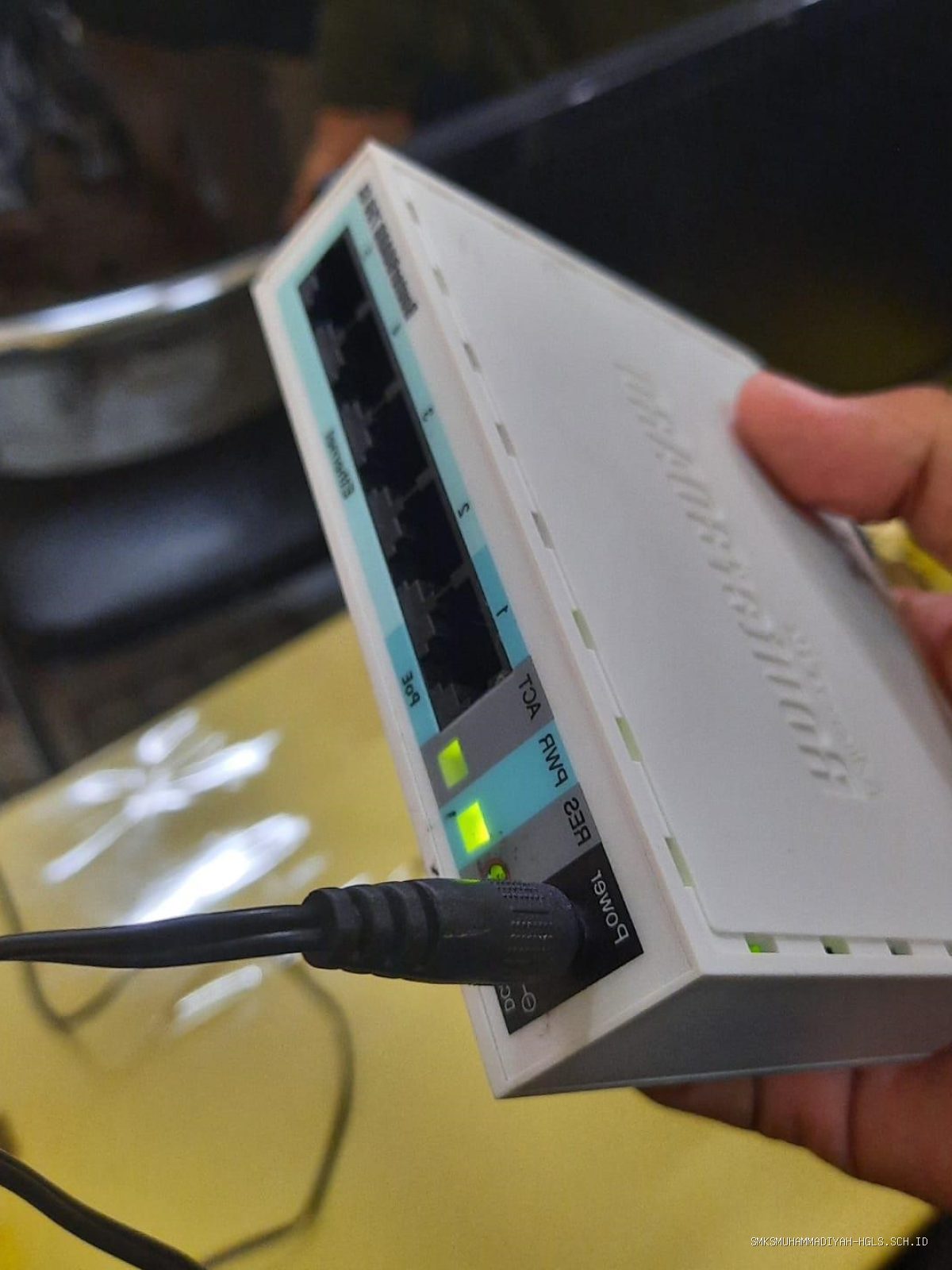
SMKSMUHAMMADIYAH-HGLS.SCH.ID – Konfigurasi proxy server pada MikroTik untuk membatasi file download dilakukan dengan memanfaatkan fitur Web Proxy Access yang memungkinkan pemblokiran ekstensi file spesifik melalui parameter path dan regex. Metode ini bekerja dengan cara memfilter permintaan HTTP yang melewati router sebelum diteruskan ke klien, sehingga file dengan ekstensi tertentu seperti .exe, .iso, atau .zip dapat dicegah aksesnya secara otomatis.
Mengapa Perlu Membatasi Download File di Jaringan?
Penggunaan bandwidth yang tidak terkendali sering kali menjadi masalah utama dalam sebuah jaringan, baik di lingkungan sekolah maupun kantor. Banyak pengguna yang tidak sadar bahwa mengunduh file berukuran besar secara terus-menerus dapat menyebabkan latensi tinggi atau lag bagi pengguna lain yang sedang mengerjakan tugas penting. Selain masalah bandwidth, aspek keamanan juga menjadi pertimbangan krusial.
File-file dengan ekstensi tertentu, terutama file eksekusi atau arsip terkompresi, sering kali menjadi media penyebaran malware atau virus. Dengan membatasi akses unduhan, administrator jaringan dapat menciptakan lingkungan yang lebih aman dan teratur. Langkah ini juga membantu menghemat kuota internet jika penyedia layanan memberikan batasan data bulanan.
Persiapan Sebelum Konfigurasi
Sebelum masuk ke menu konfigurasi, pastikan layanan Web Proxy pada MikroTik sudah diaktifkan. Perlu diingat bahwa fitur ini hanya bekerja secara efektif untuk protokol HTTP. Untuk protokol HTTPS, diperlukan teknik tambahan seperti penggunaan SSL Certificate atau metode Layer 7 Protocol, namun untuk pemblokiran dasar, Web Proxy sudah sangat membantu.
Langkah-Langkah Konfigurasi Web Proxy
- Buka aplikasi Winbox dan masuk ke menu IP kemudian pilih Web Proxy.
- Centang opsi Enabled untuk menyalakan fitur proxy, lalu masukkan port yang akan digunakan (standar 8080) dan isi bagian Cache Administrator dengan email atau nama admin.
- Klik tombol Apply dan pastikan status service sudah berjalan.
- Masuk ke menu IP, pilih Firewall, lalu pilih tab NAT untuk mengarahkan traffic HTTP ke port proxy.
- Tambahkan rule baru dengan Chain: dstnat, Protocol: 6 (tcp), Dst. Port: 80, dan pada tab Action pilih Action: redirect dengan To Ports: 8080.
- Setelah NAT terkonfigurasi, kembali ke menu IP, pilih Web Proxy, lalu klik tombol Access.
- Klik ikon plus (+) untuk menambahkan rule pemblokiran baru.
- Pada bagian Path, masukkan regex untuk file yang ingin diblokir, contohnya: .*(.exe|.zip|.iso|.rar)$.
- Ubah bagian Action menjadi deny dan klik OK.
Tabel Referensi Ekstensi File yang Umum Diblokir
| Jenis File | Ekstensi | Alasan Pemblokiran |
|---|---|---|
| Executable | .exe, .msi | Potensi malware dan instalasi software ilegal |
| Compressed | .zip, .rar, .7z | Menghindari bypass filter dan konsumsi bandwidth |
| Disk Image | .iso, .img | Ukuran file sangat besar membebani jaringan |
| Multimedia | .mp4, .mkv | Mencegah streaming atau download video berat |
Kesalahan Umum Saat Konfigurasi
Kesalahan yang paling sering terjadi adalah lupa mengatur Firewall NAT. Tanpa adanya aturan NAT yang mengarahkan lalu lintas HTTP ke port 8080, fitur Web Proxy tidak akan pernah menerima data dari klien, sehingga pemblokiran tidak akan berfungsi. Pastikan urutan aturan NAT berada di posisi atas agar prioritas trafik berjalan dengan benar.
Kesalahan lainnya adalah penggunaan regex yang salah pada bagian Path. Jika penulisan regex kurang tepat, sistem mungkin tidak mengenali ekstensi file yang dimaksud. Selalu gunakan tanda dolar ($) di akhir regex sebagai penanda akhir dari string nama file agar pemblokiran lebih akurat dan tidak menyebabkan error pada navigasi website yang sah.
Risiko dan Batasan Teknis
Penting untuk dipahami bahwa metode Web Proxy ini memiliki keterbatasan signifikan terhadap situs yang sudah menggunakan enkripsi HTTPS secara penuh. Sebagian besar situs web modern saat ini telah beralih ke HTTPS, sehingga permintaan data tidak dapat dibaca oleh proxy standar. Jika target Anda adalah memblokir unduhan dari situs-situs besar seperti Google Drive atau media sosial, metode proxy ini mungkin tidak cukup.
Untuk kebutuhan yang lebih lanjut, administrator jaringan disarankan untuk mengkombinasikan Web Proxy dengan Layer 7 Protocol atau memblokir berdasarkan IP Address tujuan jika sumber unduhan berasal dari server yang spesifik. Selalu lakukan pengujian setelah melakukan konfigurasi untuk memastikan tidak ada layanan web esensial yang ikut terblokir secara tidak sengaja.
Q: Apakah pemblokiran ini akan mempengaruhi kecepatan internet secara keseluruhan?
A: Tidak, pemblokiran ini justru membantu menjaga stabilitas kecepatan internet karena meminimalisir penggunaan bandwidth oleh file-file besar yang tidak diperlukan.
Q: Mengapa saya masih bisa mengunduh file .exe dari situs tertentu padahal sudah dikonfigurasi?
A: Kemungkinan besar situs tersebut menggunakan protokol HTTPS, di mana isi kontennya dienkripsi sehingga proxy tidak dapat membaca atau memfilter file yang sedang diunduh.
Q: Apakah konfigurasi ini akan membebani CPU MikroTik?
A: Jika trafik jaringan sangat padat, penggunaan fitur Web Proxy memang akan menambah beban CPU. Pastikan spesifikasi router MikroTik Anda memadai jika menangani jumlah pengguna yang sangat besar.
Dengan mengikuti langkah-langkah di atas, Anda telah selangkah lebih maju dalam mengelola manajemen bandwidth dan keamanan jaringan. Selalu lakukan dokumentasi terhadap setiap perubahan yang dilakukan pada konfigurasi router agar memudahkan proses troubleshooting di masa depan jika terjadi kendala akses bagi pengguna.
📷 Photo by muliarahmah.blogspot.com

Leave a Reply