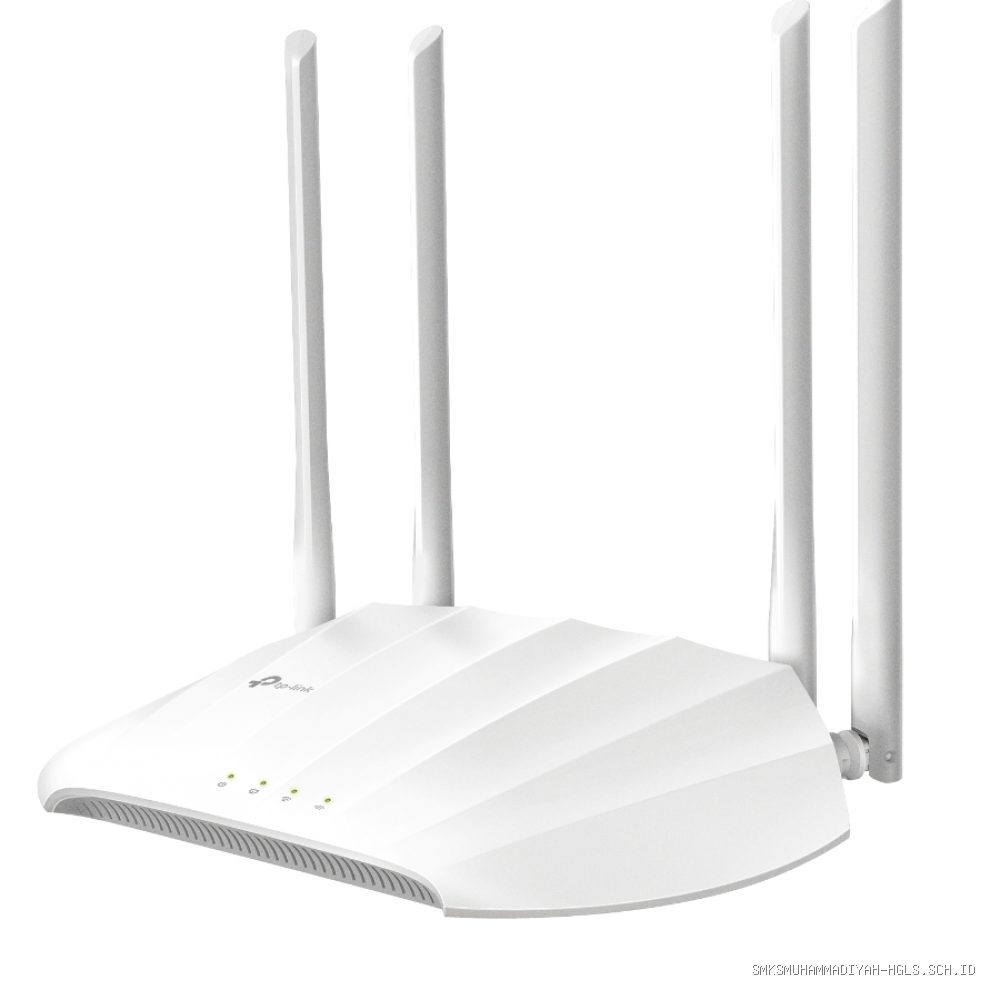
SMKSMUHAMMADIYAH-HGLS.SCH.ID – Bab 3 laporan Praktik Kerja Lapangan (PKL) untuk kompetensi keahlian Teknik Komputer dan Jaringan (TKJ) berfokus pada dokumentasi teknis langkah-langkah konfigurasi Access Point serta pengujian konektivitas jaringan nirkabel di lingkungan kerja. Bagian ini menyajikan data praktis mengenai alat, bahan, dan metodologi eksekusi yang dilakukan selama masa praktik untuk memastikan akses internet yang stabil dan aman.
Persiapan Alat dan Bahan
Sebelum memulai konfigurasi, praktikan wajib menyiapkan perangkat keras dan perangkat lunak yang diperlukan. Ketersediaan perangkat yang sesuai standar sangat memengaruhi keberhasilan implementasi jaringan di lapangan. Berikut adalah tabel spesifikasi standar yang umum digunakan dalam proyek konfigurasi Access Point.
| Komponen | Spesifikasi Minimal | Fungsi |
|---|---|---|
| Access Point | Standar IEEE 802.11n/ac | Penyebar sinyal nirkabel |
| Kabel UTP | Cat 5e atau Cat 6 | Transmisi data fisik |
| Konektor RJ-45 | Standar TIA/EIA-568B | Terminasi kabel |
| Perangkat Uji | Laptop/Smartphone | Pengujian konektivitas |
Langkah-Langkah Konfigurasi Access Point
Proses konfigurasi harus dilakukan secara sistematis agar perangkat dapat bekerja optimal sesuai dengan topologi jaringan yang direncanakan. Kesalahan dalam pengaturan alamat IP atau enkripsi keamanan sering menjadi penyebab utama kegagalan koneksi. Berikut adalah panduan langkah demi langkah dalam mengonfigurasi perangkat Access Point:
- Hubungkan Access Point ke komputer menggunakan kabel UTP melalui port LAN pada perangkat.
- Atur alamat IP statis pada kartu jaringan (Network Interface Card) komputer agar berada dalam segmen jaringan yang sama dengan Access Point, misalnya 192.168.1.x.
- Buka peramban web (web browser) dan masukkan alamat IP default perangkat untuk mengakses halaman admin.
- Lakukan login menggunakan kredensial default yang tertera pada manual perangkat atau stiker di bagian bawah bodi perangkat.
- Masuk ke menu Wireless Settings untuk menentukan SSID (nama jaringan) dan memilih mode keamanan WPA2-PSK agar jaringan terlindungi dari akses ilegal.
- Konfigurasikan DHCP Server pada Access Point untuk mendistribusikan alamat IP secara otomatis ke perangkat klien yang terhubung.
- Simpan pengaturan dan lakukan reboot perangkat agar perubahan konfigurasi dapat diterapkan sepenuhnya.
Analisis dan Pengujian Jaringan
Setelah konfigurasi selesai, langkah krusial berikutnya adalah pengujian performa. Pengujian ini bertujuan untuk memastikan bahwa sinyal nirkabel dapat dijangkau oleh pengguna dengan kualitas yang baik. Praktikan harus melakukan pengecekan pada beberapa titik lokasi untuk mengukur kekuatan sinyal (RSSI) dan stabilitas kecepatan koneksi.
Kesalahan umum yang sering terjadi adalah penempatan posisi Access Point yang terlalu dekat dengan sumber interferensi elektromagnetik seperti microwave atau perangkat elektronik besar lainnya. Hal ini menyebabkan paket data sering hilang (packet loss) dan koneksi menjadi tidak stabil. Pastikan perangkat dipasang di tempat terbuka dan tinggi agar cakupan sinyal lebih luas dan hambatan fisik seperti tembok beton dapat diminimalkan.
Keamanan Jaringan Nirkabel
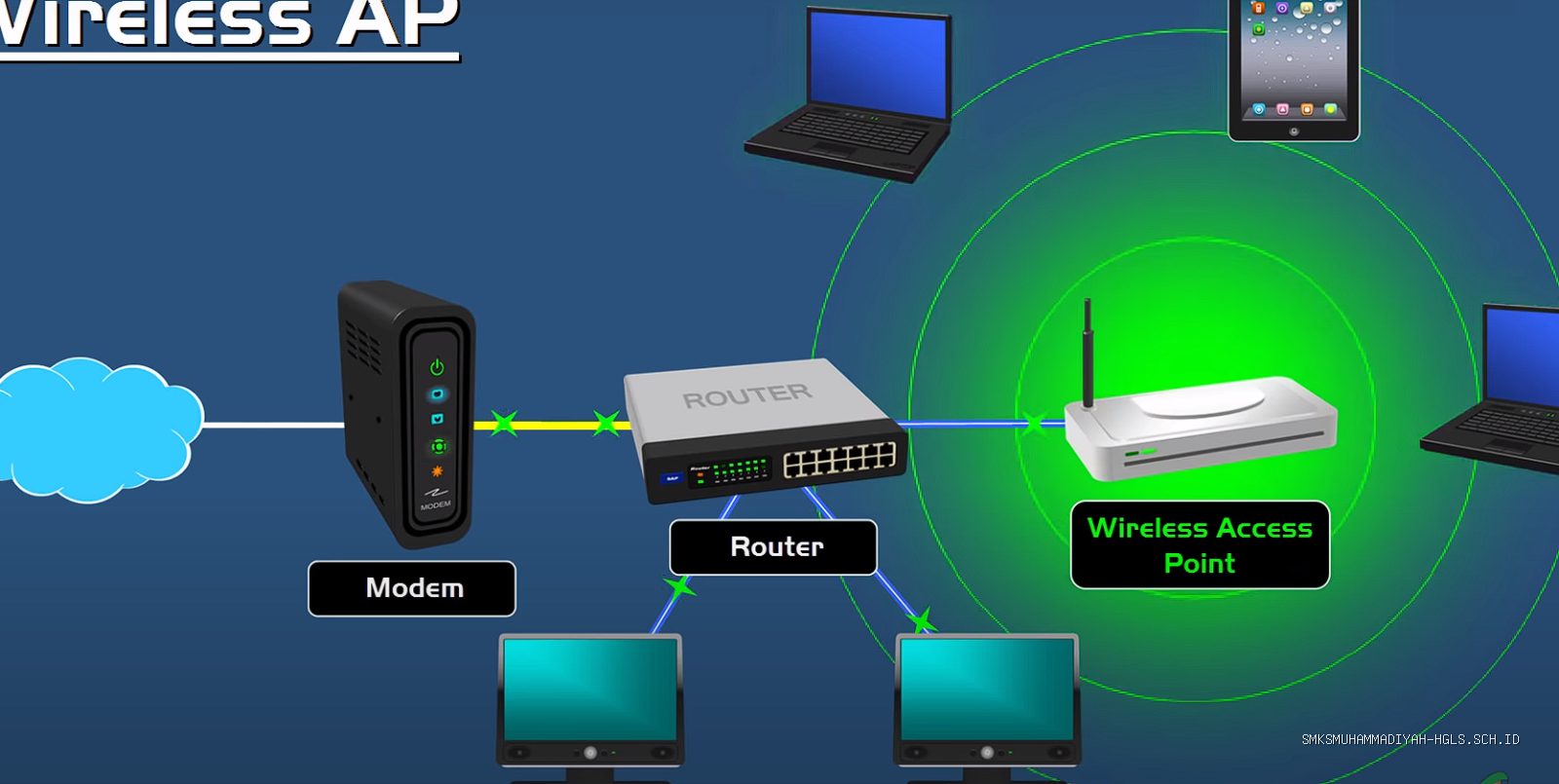
📷 Photo by joiprjqts.blob.core.windows.net
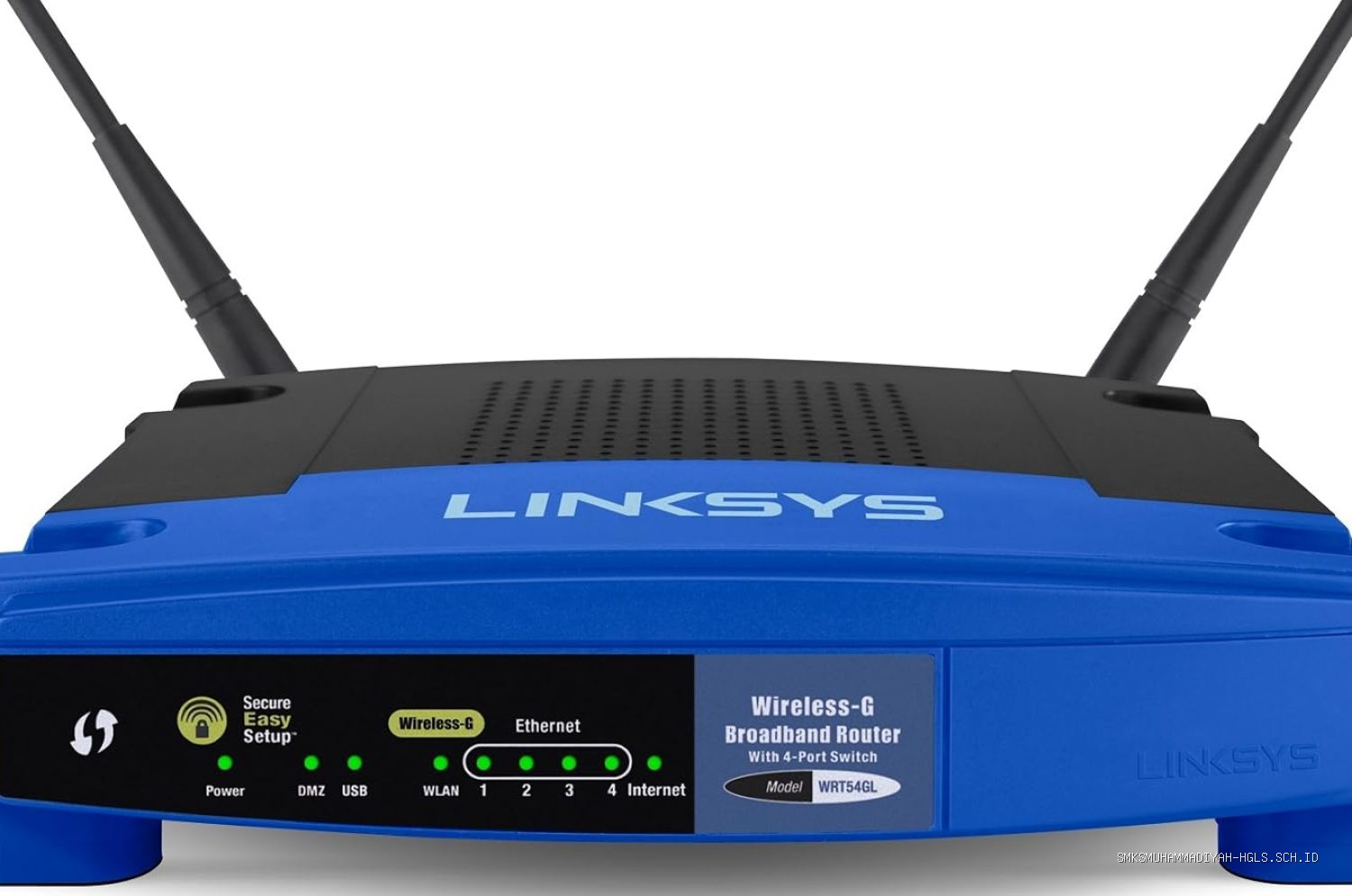
Aspek keamanan merupakan prioritas utama dalam konfigurasi jaringan nirkabel. Penggunaan enkripsi yang lemah atau membiarkan kata sandi default tetap aktif adalah celah keamanan yang sangat berbahaya. Selalu gunakan kombinasi alfanumerik yang kuat untuk kata sandi administrator perangkat dan kunci akses Wi-Fi.
📷 Photo by amazon.fr
Selain itu, fitur MAC Address Filtering dapat diaktifkan jika jaringan hanya ditujukan untuk perangkat tertentu yang sudah terdaftar. Hal ini memberikan lapisan perlindungan tambahan di samping enkripsi WPA2 atau WPA3 yang saat ini menjadi standar industri. Dokumentasikan setiap perubahan konfigurasi dalam buku catatan log agar mudah dilakukan pelacakan jika di kemudian hari terjadi kendala pada jaringan.
Kendala dan Solusi
Dalam praktiknya, sering ditemukan kendala berupa perangkat klien yang tidak bisa mendapatkan alamat IP secara otomatis. Solusi yang paling umum adalah memastikan kembali bahwa layanan DHCP pada Access Point sudah dalam posisi aktif (enabled). Jika masalah berlanjut, lakukan pengecekan fisik pada kabel UTP, pastikan tidak ada pin yang longgar atau kabel yang terputus di dalam selubung.
Penggunaan aplikasi penganalisis sinyal seperti Wi-Fi Analyzer di ponsel pintar juga sangat membantu dalam menentukan saluran (channel) yang paling minim gangguan. Jika terjadi tumpang tindih saluran dengan Access Point lain di sekitar, ubah pengaturan channel ke frekuensi yang lebih bersih untuk meningkatkan performa transmisi data.
Pertanyaan Umum (FAQ)
Q: Mengapa Access Point tidak bisa diakses melalui browser setelah konfigurasi?
A: Hal ini biasanya terjadi karena alamat IP komputer Anda tidak berada dalam satu segmen dengan Access Point, atau DHCP server pada Access Point telah membatasi akses ke alamat IP tertentu.
Q: Apakah perlu melakukan reset pabrik jika terjadi kesalahan konfigurasi?
A: Ya, jika Anda kehilangan akses atau konfigurasi rusak total, menekan tombol reset selama 10 detik akan mengembalikan perangkat ke pengaturan awal sehingga Anda bisa mengulangi proses konfigurasi dari nol.
Q: Apa perbedaan utama antara mode Access Point dan mode Repeater?
A: Mode Access Point bertindak sebagai titik akses baru yang terhubung melalui kabel ke router utama, sedangkan mode Repeater berfungsi memperluas jangkauan sinyal nirkabel yang sudah ada tanpa memerlukan koneksi kabel.
Penyusunan Bab 3 laporan PKL harus mencerminkan ketelitian dan pemahaman mendalam mengenai materi yang dipraktikkan. Dengan mengikuti prosedur yang benar dan melakukan pengujian secara berkala, laporan Anda akan memiliki kualitas teknis yang tinggi dan memberikan nilai tambah bagi pembaca maupun pihak sekolah.
📷 Photo by tp-link.com

Leave a Reply