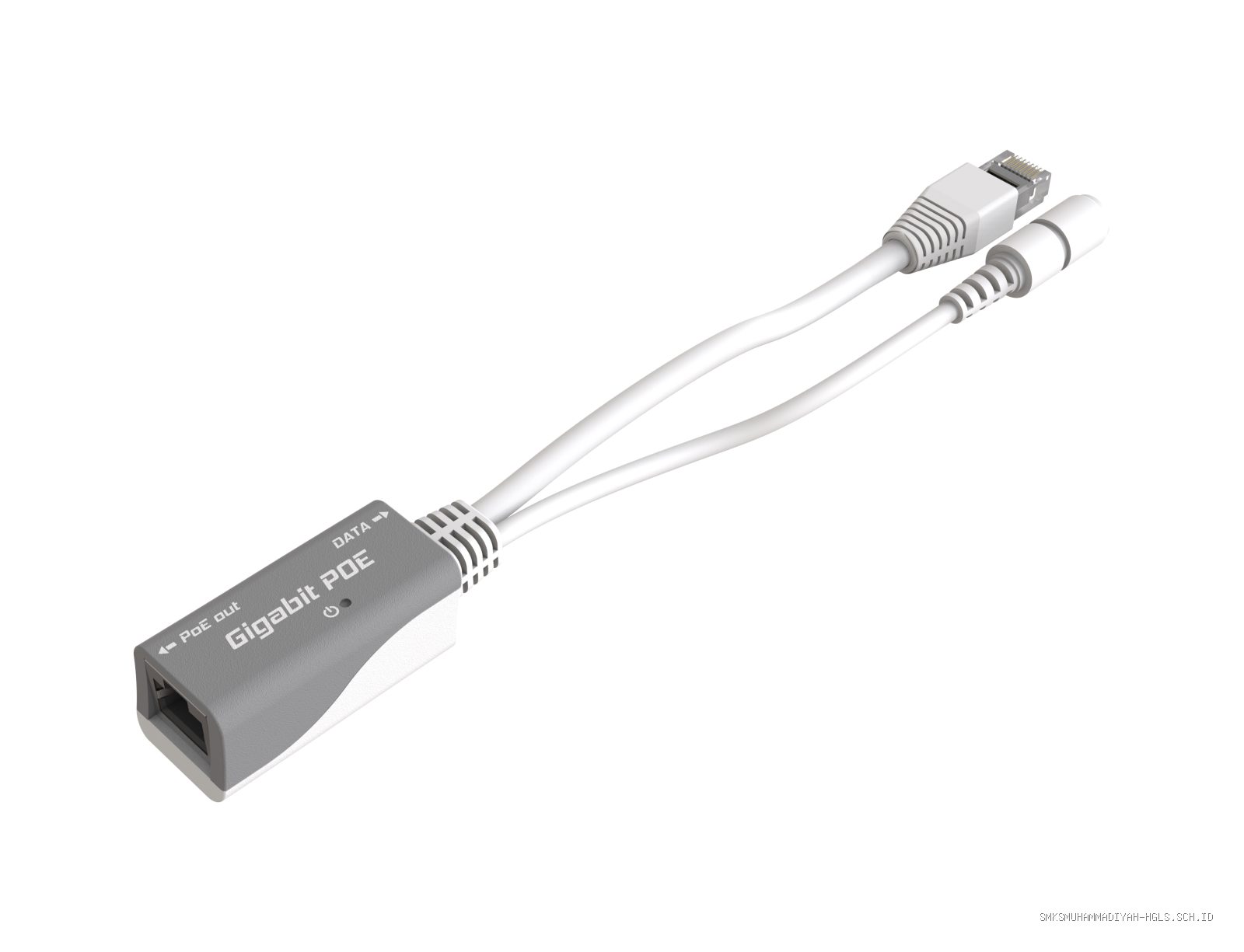
SMKSMUHAMMADIYAH-HGLS.SCH.ID – Menyeting Mikrotik Hotspot dengan User Profile berbeda dilakukan dengan mengatur limitasi bandwidth dan durasi sesi pada menu IP Hotspot User Profile untuk membedakan hak akses antar kelompok pengguna sesuai standar UKK.
Dalam ujian kompetensi kejuruan (UKK) bidang Teknik Komputer dan Jaringan, konfigurasi Hotspot merupakan poin krusial yang menguji kemampuan siswa dalam manajemen bandwidth dan autentikasi pengguna. Memahami cara memisahkan profil pengguna bukan sekadar teknis, melainkan tentang bagaimana memberikan layanan jaringan yang adil dan terukur sesuai dengan topologi yang diminta dalam soal.
Memahami Logika User Profile dalam Mikrotik
User Profile adalah sebuah templat atau cetakan yang menentukan batasan (limitasi) bagi setiap user yang login ke hotspot. Tanpa profil yang berbeda, semua pengguna akan mendapatkan kecepatan dan aturan yang seragam, yang biasanya tidak memenuhi kriteria soal UKK yang sering kali meminta perbedaan akses antara guru, siswa, atau tamu.
Kesalahan umum yang sering dilakukan peserta ujian adalah lupa menentukan Shared Users atau salah memasukkan sintaks Rate Limit. Jika Rate Limit tidak ditulis dengan format yang benar (misalnya 1M/2M), maka limitasi bandwidth tidak akan bekerja, yang berakibat pada pengurangan nilai signifikan dalam penilaian teknis.
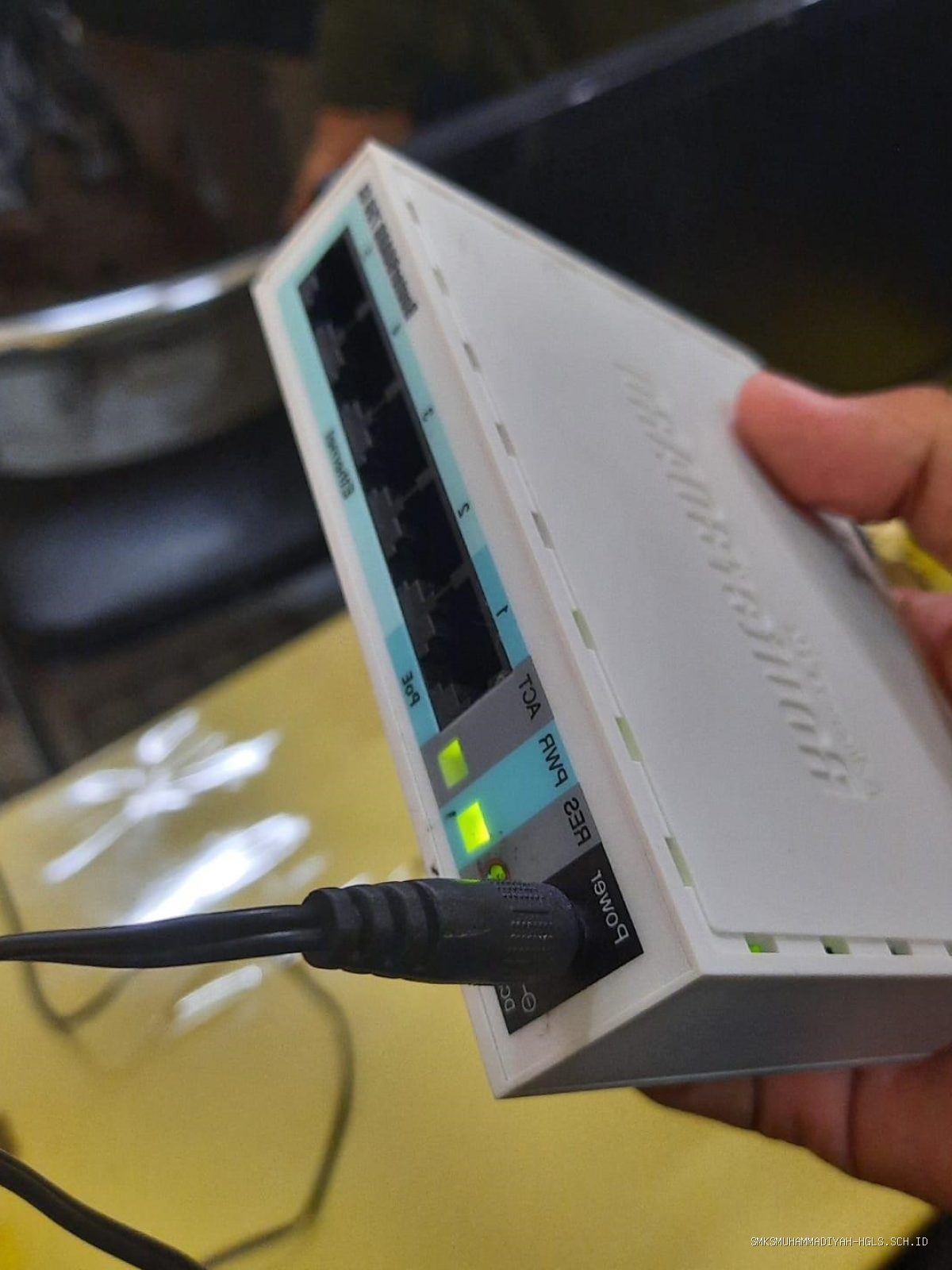
📷 Photo by muliarahmah.blogspot.com
Tabel Perbandingan Konfigurasi User Profile UKK
| Nama Profil | Shared Users | Rate Limit (Rx/Tx) | Session Timeout |
|---|---|---|---|
| Guru | 2 | 2M/5M | 00:00:00 |
| Siswa | 1 | 512k/1M | 02:00:00 |
| Tamu | 1 | 256k/512k | 01:00:00 |
Langkah Praktis Konfigurasi User Profile
Untuk memastikan konfigurasi berjalan sesuai instruksi soal UKK, ikuti langkah-langkah sistematis berikut ini agar tidak terjadi kesalahan pada saat pengujian:
- Buka aplikasi Winbox dan hubungkan ke router Mikrotik yang sedang dikonfigurasi.
- Masuk ke menu IP, pilih Hotspot, lalu klik pada tab User Profiles.
- Klik tombol tambah (+) untuk membuat profil baru, misalnya beri nama “Siswa”.
- Pada kolom Shared Users, masukkan angka 1 (atau sesuai soal) untuk membatasi satu akun hanya bisa digunakan pada satu perangkat.
- Isi kolom Rate Limit dengan limitasi yang diminta soal, contohnya 512k/1M.
- Klik tab General dan pastikan Address Pool diarahkan ke pool yang telah dibuat sebelumnya agar IP terdistribusi otomatis.
- Klik Apply dan OK, lalu ulangi langkah tersebut untuk membuat profil “Guru” atau “Tamu” dengan pengaturan yang berbeda.
- Terakhir, masuk ke tab Users dan ubah Profile pada setiap user agar sesuai dengan hak akses yang diinginkan.
Penyebab Umum Gagalnya Koneksi Hotspot
Sering kali, setelah selesai melakukan penyetingan, user tetap tidak bisa mendapatkan internet atau profil tidak berjalan. Penyebab paling sering adalah karena DNS server pada Mikrotik belum diset atau interface hotspot yang dipilih pada menu Hotspot Setup tidak sesuai dengan interface yang terhubung ke switch/access point.
Pastikan juga fitur Transparent Proxy atau Redirect tidak terblokir oleh aturan Firewall NAT. Jika Anda diminta memblokir situs tertentu, pastikan aturan tersebut diletakkan di atas aturan masquerade agar proses filter berjalan dengan lancar. Jangan lupa untuk melakukan pengujian menggunakan perangkat client (smartphone atau laptop) setelah setiap perubahan profil dilakukan.
Tips Menghindari Kesalahan Fatal Saat Ujian
Kesalahan fatal yang sering terjadi adalah lupa mencentang opsi “Transparent” atau tidak memperhatikan masa berlaku (uptime) akun. Dalam soal UKK, terkadang diminta batasan waktu akses, sehingga kolom Session Timeout atau Keepalive Timeout harus diatur dengan cermat. Jangan menggunakan angka acak; selalu ikuti instruksi yang tertera pada lembar soal.
Selain itu, pastikan waktu sistem (System Clock) pada Mikrotik sudah sinkron dengan waktu real-time. Jika waktu tidak sinkron, fitur pembatasan durasi atau penjadwalan akses sering kali gagal bekerja sebagaimana mestinya. Gunakan SNTP Client untuk sinkronisasi otomatis ke pool.ntp.org.
FAQ Seputar Mikrotik Hotspot
Q: Apa fungsi dari Shared Users dalam User Profile?
A: Fungsi utamanya adalah membatasi jumlah perangkat yang bisa login secara bersamaan dengan satu username dan password yang sama.
Q: Mengapa limitasi bandwidth saya tidak berfungsi meskipun sudah mengisi Rate Limit?
A: Periksa kembali penulisan format limit (contoh: 1M/2M) dan pastikan tidak ada aturan antrian (Queue) lain yang bertabrakan atau mendahului aturan hotspot.
Q: Bagaimana cara menghapus akun yang sudah expired secara otomatis?
A: Anda bisa menggunakan fitur limitasi uptime pada User Profile atau menggunakan skrip sederhana pada menu System Scheduler untuk membersihkan user secara berkala.
Menguasai trik penyetingan ini akan sangat membantu dalam menyelesaikan soal UKK dengan cepat dan efisien. Fokuslah pada ketepatan penulisan limitasi dan logika pembagian profil, karena itulah inti dari manajemen hotspot yang profesional. Selalu lakukan verifikasi dengan mencoba login menggunakan user yang berbeda untuk memastikan setiap profil mendapatkan batasan yang sesuai dengan skenario soal.
📷 Photo by mikrotik.com

Leave a Reply